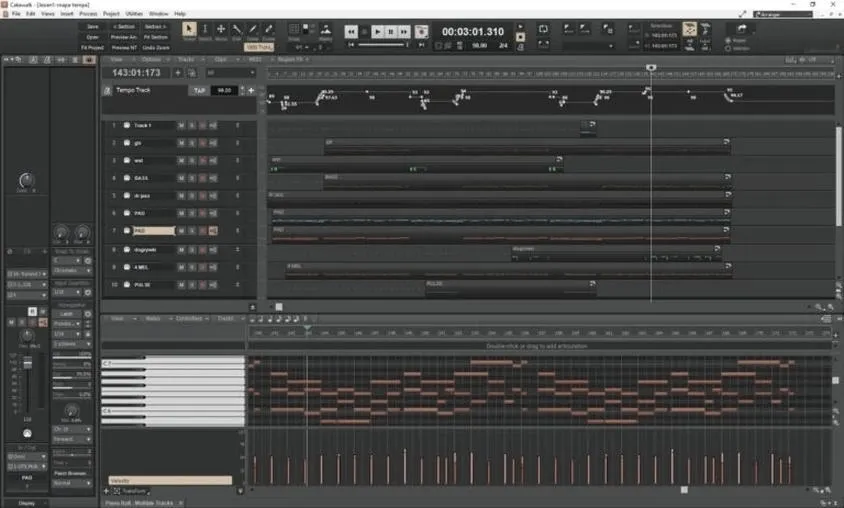


Dodanie dźwięków do prezentacji stanowi doskonały sposób na wzbogacenie przekazu oraz zwiększenie zaangażowania widzów. Osobiście z przyjemnością korzystam z różnych typów dźwięków, aby nadać moim pokazom niepowtarzalny nastrój. Muzyka w tle zawsze sprawdza się znakomicie, zwłaszcza gdy prezentuję zdjęcia lub wykonuję przejścia między slajdami. A skoro o tym mówimy to odkryj najpiękniejsze utwory na saksofon. Warto wybrać utwory instrumentalne, które nie odciągają uwagi od treści, a jednocześnie tworzą przyjemny klimat w trakcie prezentacji.
Inną interesującą kategorią dźwięków są efekty dźwiękowe. Krótkie dźwięki, takie jak kliknięcia, gongi czy sygnały, doskonale wzmacniają animacje i akcje prezentowane na slajdach. Możesz je wykorzystać, aby zaskoczyć widownię oraz podkreślić ważne momenty w swojej prezentacji. Co więcej, PowerPoint obsługuje najpopularniejsze formaty audio, takie jak MP3, WAV i M4A, co sprawia, że dodawanie różnorodnych dźwięków staje się niezwykle łatwe. Jeżeli cię to ciekawi, przeczytaj, jak materiały smyczyka wpływają na dźwięk skrzypiec.
Powody dodawania narracji do prezentacji
Narracja to kolejny fantastyczny sposób na urozmaicenie prezentacji. Możesz dodać własne komentarze lub instrukcje, nagrywając je bezpośrednio w PowerPoint. Taka personalizacja pozwala widzom lepiej zrozumieć temat oraz daje im odczucie bezpośredniego kontaktu z prezenterem. Ponadto warto również rozważyć wprowadzenie podcastów lub wypowiedzi gości, co doda autorytetu i różnorodności do Twojego wystąpienia. Dzięki atrakcyjnym dźwiękom i narracji każdy przekaz staje się znacznie bardziej zapadający w pamięć.
Każdy dobry prezentator wie, jak ważne jest połączenie wizji z dźwiękiem. Właściwy dobór audio może znacząco wpłynąć na odbiór całej prezentacji, czyniąc ją bardziej angażującą i pamiętną.
Warto także nie zapominać o ustawieniach odtwarzania dźwięku! Jeżeli interesują cię podobne zagadnienia, odkryj, jak wybrać idealne słuchawki do PS4. Dzięki nim masz możliwość zdecydowania, czy dźwięki mają być odtwarzane automatycznie, po kliknięciu czy na wielu slajdach. Równie istotne jest odpowiednie dostosowanie głośności, aby muzyka nie zagłuszała Twojej narracji. Ustalenie tych detali z pewnością poprawi jakość całej prezentacji, a Twoi odbiorcy będą zafascynowani każdym jej elementem.
Jak krok po kroku wstawić muzykę do prezentacji i zapewnić prawidłowe odtwarzanie dźwięku
Wstawienie podkładu muzycznego do prezentacji stanowi doskonały sposób na zwiększenie jej atrakcyjności oraz zaangażowania publiczności. W związku z tym, poniższa lista przedstawia szczegółowe kroki, które pomogą Ci uniknąć typowych problemów z dźwiękiem podczas dodawania muzyki do prezentacji za pomocą programu PowerPoint.
- Wybór odpowiedniego pliku audio
Na początek upewnij się, że Twój plik audio znajduje się w jednym z wspieranych formatów, takich jak MP3, WAV czy M4A. Dla prezentacji online lepiej unikać dużych plików WAV, ponieważ mogą one sprawić, że prezentacja osiągnie zbyt duży rozmiar. Co więcej, warto również wybrać dźwięk, który nie rozprasza uwagi widzów; na przykład instrumentalne utwory doskonale nadają się na muzykę w tle.
- Dodanie pliku audio do slajdu
Następnie otwórz swoją prezentację i przejdź do slajdu, do którego chcesz dodać dźwięk. Kliknij kartę Wstawianie i wybierz Dźwięk (lub Dźwięk z pliku, w zależności od wersji). W tym momencie zlokalizuj i wybierz odpowiedni plik audio, a następnie kliknij Wstaw. Na slajdzie powinieneś zobaczyć ikonę głośnika, którą możesz przesunąć w mniej widoczne miejsce, aby nie rozpraszała uwagi widzów.
- Ustawienia odtwarzania dźwięku
Gdy już dodasz dźwięk, zaznacz ikonę głośnika, co uaktywni kartę Odtwarzanie (Narzędzia audio). Na tej karcie skonfigurujesz kilka kluczowych opcji, takich jak Rozpocznij (automatycznie lub po kliknięciu) oraz Odtwórz w tle, co umożliwi odtwarzanie muzyki na wielu slajdach. Pamiętaj również, by zaznaczyć opcję Ukryj podczas pokazu, aby ikona głośnika nie była widoczna dla odbiorców.
- Testowanie audio przed prezentacją
Na koniec, przed rozpoczęciem prezentacji, przetestuj dźwięk, przechodząc przez wszystkie slajdy w trybie pokazu. Sprawdź, czy dźwięk odtwarza się zgodnie z ustawieniami (czy gra w tle, czy tylko na wybranym slajdzie). Zwróć uwagę na głośność, aby upewnić się, że nie zakłóca ona treści wizualnych lub narracji. W razie potrzeby dostosuj poziom głośności w opcjach odtwarzania lub edytuj plik audio w zewnętrznym programie, takim jak Audacity.
Podstawowe kroki dodawania muzyki w PowerPoint

Aby dodać muzykę do prezentacji w PowerPoint, najpierw otwórz odpowiedni plik. Możesz to zrobić zarówno na komputerze, korzystając z wersji desktopowej PowerPoint, jak i z wersji online. Następnie, aby wstawić dźwięk, przejdź do zakładki „Wstawianie” i wybierz opcję „Dźwięk” lub „Audio”. Kolejnym krokiem pozostaje wybranie odpowiedniego pliku audio z komputera, pamiętając, że PowerPoint obsługuje formaty takie jak MP3, WAV czy M4A. Jako użytkownik masz pełną dowolność w wyborze muzyki, która najlepiej odpowiada charakterystyce Twojej prezentacji. Na przykład, możesz postawić na utwory relaksacyjne dla pokazów multimedialnych lub dynamiczne rytmy dla prezentacji biznesowych.
Gdy dodasz plik muzyczny na slajd, na ekranie zobaczysz ikonę głośnika, którą będziesz mógł przemieszczać w dowolne miejsce. Klikając na nią, uzyskasz dostęp do różnych opcji związanych z odtwarzaniem. Najważniejsze, co możesz zrobić, to ustawić, czy muzyka ma grać tylko na jednym slajdzie, czy na wszystkich slajdach pokazu. Dodatkowo, możesz ustawić dźwięk, aby uruchamiał się automatycznie, odtwarzał w tle na wszystkich slajdach lub nawet pętlował do zatrzymania. Dzięki tym funkcjom łatwo zadbasz o to, aby Twoje pokazy były nie tylko trzymające w napięciu, ale również przyjemne w odbiorze.
Wszystko o ustawieniach audio w PowerPoint
Podczas dodawania muzyki w PowerPoint, warto przyjrzeć się kilku istotnym ustawieniom. W zakładce „Odtwarzanie” masz możliwość zmiany głośności dźwięku oraz decydowania, czy ma być słyszalny tylko na danym slajdzie, czy na wszystkich. Możesz także ustawić, czy muzyka ma grać automatycznie, po kliknięciu lub w określonym porządku. Jeżeli chcesz, aby Twoja muzyka nie przerywała prezentacji, zaznacz opcję „Odtwarzaj na wielu slajdach”. Dodatkowo, masz możliwość ukrycia ikony głośnika podczas pokazu, aby nie rozpraszała ona uwagi widzów.
Na zakończenie, warto zwrócić uwagę na kilka wskazówek, które mogą poprawić jakość i płynność Twojej prezentacji. Zanim wybierzesz plik dźwiękowy, upewnij się, że jego długość oraz charakter pasują do tematyki slajdów. Podczas samej prezentacji unikaj dźwięków, które mogą zaciemnić przekaz; lepiej postaw na subtelne utwory instrumentalne. Dzięki odpowiednim ustawieniom oraz przemyślanej selekcji utworów, Twoja prezentacja z pewnością zyska na wartości i zostanie lepiej zapamiętana przez odbiorców.
| Krok | Opis |
|---|---|
| 1 | Otwórz odpowiedni plik PowerPoint na komputerze lub w wersji online. |
| 2 | Przejdź do zakładki „Wstawianie” i wybierz opcję „Dźwięk” lub „Audio”. |
| 3 | Wybierz plik audio z komputera (formaty: MP3, WAV, M4A). |
| 4 | Umieść ikonę głośnika w dowolnym miejscu na slajdzie. |
| 5 | Ustaw, czy muzyka ma grać tylko na jednym slajdzie, czy na wszystkich slajdach pokazu. |
| 6 | W zakładce „Odtwarzanie” zmień głośność oraz wybierz sposób odtwarzania (automatycznie, po kliknięciu, w określonym porządku). |
| 7 | Zaznacz opcję „Odtwarzaj na wielu slajdach”, aby muzyka nie przerywała prezentacji. |
| 8 | Ukryj ikonę głośnika podczas pokazu, aby nie rozpraszała uwagi widzów. |
Czy wiesz, że PowerPoint pozwala na dodanie wielu plików dźwiękowych do jednego slajdu? Możesz stworzyć własną playlistę, która pozwoli na płynne przechodzenie między różnymi utworami i dostosowanie nastroju prezentacji!
Optymalizacja odtwarzania dźwięku w prezentacji

W poniższej liście znajdziesz szczegółowe wskazówki dotyczące optymalizacji odtwarzania dźwięku w prezentacjach. Te praktyczne informacje pomogą Ci zwiększyć jakość i profesjonalizm Twojego wystąpienia. Dzięki nim skuteczniej zarządzisz audio w swoich pokazach, niezależnie od tego, jakiego oprogramowania używasz.
- Wybór odpowiednich formatów audio - Gdy dodajesz dźwięk do prezentacji, kluczowe jest, aby wybierać formaty najlepiej obsługiwane przez oprogramowanie, z którego korzystasz. Na przykład, w przypadku PowerPointa idealne będą formaty MP3, WAV oraz M4A. Te formaty zapewniają wysoką jakość dźwięku przy stosunkowo niewielkim rozmiarze pliku, co znacząco ułatwia prezentacje online.
- Ustawienia odtwarzania audio - Po dodaniu dźwięku do slajdu warto dostosować jego odtwarzanie, aby synchronizować go z treścią prezentacji. Możesz ustawić dźwięk do automatycznego odtwarzania lub aktywować go po kliknięciu. Dodatkowo, opcje takie jak "Odtwarzaj w tle", "Zapętlaj do zatrzymania" oraz "Ukryj podczas pokazu" zwiększają elastyczność prezentacji, co pozwala lepiej dopasować audio do treści, którą chcesz zaprezentować.
- Dodawanie narracji i efektów dźwiękowych - Rozważ nagranie narracji bezpośrednio w PowerPoint lub wzbogacenie prezentacji efektami dźwiękowymi. Narracja poprowadzi widza przez cały slajd, podczas gdy efekty dźwiękowe podkreślą ważne momenty lub animacje. Pamiętaj, aby efekty dźwiękowe były zwięzłe i nie zakłócały głównej narracji, co zapewni lepsze zrozumienie treści.
- Testowanie dźwięku na różnych urządzeniach - Zanim przeprowadzisz prezentację, sprawdź, jak dźwięk działa na różnych komputerach i urządzeniach. Często zdarza się, że pliki audio nie odtwarzają się poprawnie z powodu brakujących kodeków lub niekompatybilności z oprogramowaniem. Upewnij się, że wszystkie multimedia są osadzone w pliku prezentacji i działają na urządzeniach, na których będą odtwarzane, co pozwoli uniknąć problemów.
- Ustawienia głośności i jakości dźwięku - Podczas prezentacji zwróć szczególną uwagę na poziom głośności oraz jakość dźwięku. Sprawdź, czy dźwięk nie przytłacza treści mówionej, a równocześnie zachowuj odpowiednią równowagę. Używaj narzędzi do edycji dźwięku, aby dostosować poziomy, co pomoże uniknąć sytuacji, w której dźwięk jest zbyt głośny lub zbyt cichy.
Rozwiązywanie problemów związanych z dźwiękiem w prezentacji
Rozwiązywanie problemów z dźwiękiem w prezentacjach to ważny temat, który dotyka wielu osób. Często zadajemy sobie pytanie, w jaki sposób skutecznie wykorzystać dźwięk w PowerPoint lub Google Slides, a jednocześnie zapominamy o potencjalnych wyzwaniach, które mogą się pojawić. Na przykład, pewnego razu, gdy dodałem muzykę jako tło, okazało się, że dźwięk nie działał na innym komputerze. Z moich obserwacji wynika, że brak osadzenia pliku audio w prezentacji najczęściej prowadzi do tego, że dźwięk staje się niedostępny, gdy przenosimy plik w inne miejsce.
Aby efektywnie korzystać z muzyki podczas prezentacji, warto najpierw dobrze dobrać format pliku. MP3 oraz WAV to najpopularniejsze opcje, ale musimy mieć na uwadze, że pliki WAV mogą zajmować dużo miejsca. Kiedy dodaję muzykę do pięciu różnych slajdów, zawsze pamiętam o ustawieniu opcji "Odtwarzaj w tle", ponieważ dzięki temu dźwięk gra przez cały czas trwania pokazu. Warto zauważyć, że późniejsza zmiana opcji odtwarzania bywa kłopotliwa, dlatego odpowiednie ustawienie to klucz do sukcesu.
Rozwiązywanie problemów z dźwiękiem w prezentacjach PowerPoint i Google Slides
W PowerPoint szczególną uwagę należy zwrócić na ustawienia dotyczące dźwięku, takie jak głośność, sposób odtwarzania oraz opcja zapętlenia. Choć dźwięk może czasami być zbyt głośny lub zbyt cichy, warto skorzystać z opcji „Głośność” w zakładkach Odtwarzanie, która pozwala ustawić poziom dźwięku na niską, średnią lub wysoką. To naprawdę ułatwia życie! Przechodząc do prezentacji w Google Slides, warto pamiętać, że korzystanie z automatycznego odtwarzania dźwięku z YouTube wymaga ukrycia wideo, co może być istotnym wyzwaniem.

Nie możemy również zapominać o typowych problemach, jakie mogą się pojawić. Jeśli dźwięk nie gra po przejściu na nowy slajd, upewnijmy się, że mamy zaznaczoną opcję „Odtwarzaj na wielu slajdach”. Z kolei, gdy dźwięk przestaje działać po jednym slajdzie, warto przypomnieć sobie, że w Google Slides należy dodać te same pliki audio do każdego slajdu, aby uniknąć przerywania dźwięku. Coś dla zainteresowanych tą tematyką: odkryj sekrety lepszego dźwięku w słuchawkach. Poprawa umiejętności w zarządzaniu dźwiękiem w prezentacjach staje się więc możliwa dzięki regularnej praktyce. Kto z nas nie chciałby zaskoczyć publiczności profesjonalnie przygotowaną prezentacją?
Źródła:
- https://iinte.edu.pl/jak-dodac-dzwiek-do-prezentacji-powerpoint/
- https://www.capcut.com/pl-pl/resource/how-to-add-music-to-a-google-slideshow
Najczęstsze pytania (FAQ)
Jakie formaty audio są wspierane przez PowerPoint podczas dodawania dźwięku do prezentacji?PowerPoint obsługuje popularne formaty audio, takie jak MP3, WAV i M4A, co sprawia, że dodawanie różnorodnych dźwięków staje się niezwykle łatwe.
Jakie są kluczowe ustawienia odtwarzania dźwięku w PowerPoint?Kluczowe ustawienia odtwarzania dźwięku obejmują możliwość wyboru, czy dźwięk ma być odtwarzany automatycznie, po kliknięciu czy na wielu slajdach. Ważne jest również dostosowanie głośności, aby muzyka nie zagłuszała narracji.
Co zrobić, aby dźwięk działał na wszystkich slajdach prezentacji?Aby dźwięk działał na wszystkich slajdach, należy zaznaczyć opcję „Odtwarzaj na wielu slajdach” podczas ustawiania odtwarzania dźwięku w PowerPoint.
Jakie problemy mogą wystąpić z dźwiękiem podczas przenoszenia prezentacji na inny komputer?Brak osadzenia pliku audio w prezentacji może prowadzić do tego, że dźwięk stanie się niedostępny na innym komputerze, co jest częstym problemem podczas jej przenoszenia.
Jakie zalecenia dotyczące głośności dźwięku warto uwzględnić podczas prezentacji?Podczas prezentacji należy zwrócić szczególną uwagę na poziom głośności, aby dźwięk nie przytłaczał treści mówionej oraz utrzymywał odpowiednią równowagę. Można używać narzędzi do edycji dźwięku, aby dostosować poziomy i uniknąć sytuacji, w której dźwięk jest zbyt głośny lub zbyt cichy.