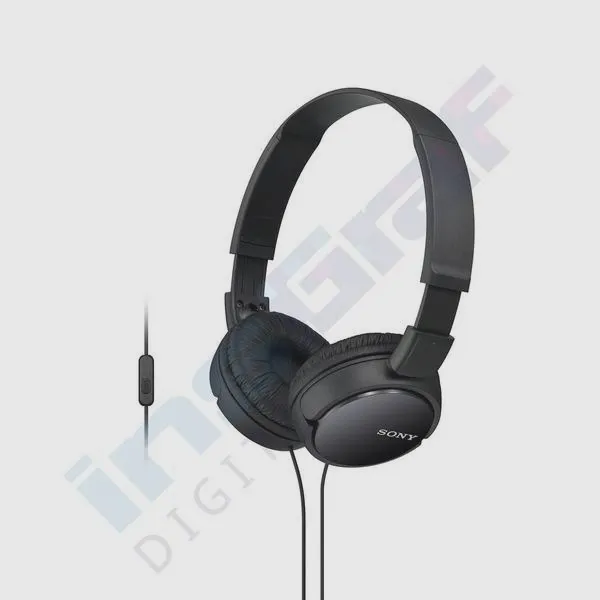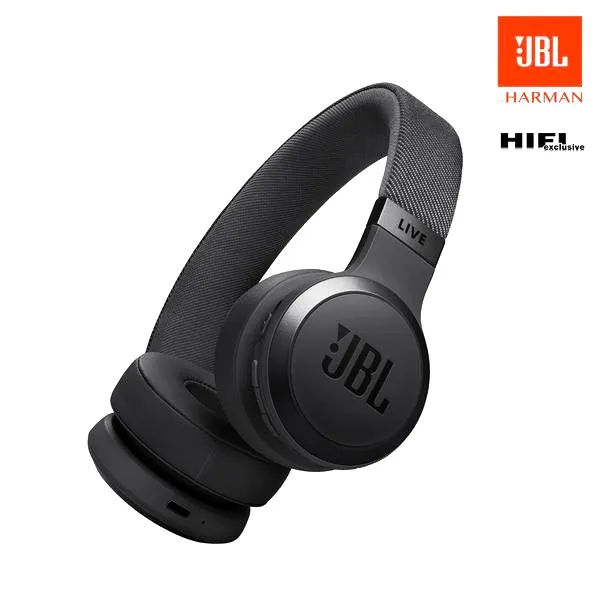


Ostatnio zdecydowałem się na zakup słuchawek bezprzewodowych Sinsay i uznałem, że nadszedł czas, aby sparować je z moim telefonem z systemem Android. Jeśli interesują cię podobne zagadnienia to sprawdź, jak łatwo podłączyć słuchawki USB do Xbox Series X. Choć początkowo czułem lekki niepokój związany z procesem parowania, szybko przekonałem się, że to zadanie nie jest skomplikowane. Na początek włączyłem słuchawki w tryb parowania, naciskając przycisk włączania, co jednocześnie aktywowało Bluetooth. Czekałem na migającą diodę LED, która była sygnałem, że moje słuchawki są gotowe do połączenia.
W momencie, gdy słuchawki zaczęły migać, zająłem się telefonem. Najpierw wszedłem w ustawienia, a następnie przeszłem do sekcji połączeń, gdzie włączyłem Bluetooth. Po chwili czekałem, aż urządzenie znajdzie dostępne akcesoria. Na liście ukazały się słuchawki Sinsay, więc od razu kliknąłem, aby je połączyć. Gdyby pojawił się monit o PIN, pomyślałem, że standardowy kod to zazwyczaj "0000". Cały proces zajmował chwilę, ale wkrótce słuchawki były gotowe do użycia – proste, nieprawdaż?
Słuchawki Sinsay i telefon Android – jak wszystko działa razem
Podczas parowania czasami spotykam pewne trudności, lecz na szczęście w moim przypadku wszystko przebiegło gładko. Warto zauważyć, że jeśli słuchawki nie ukazują się na liście dostępnych urządzeń, mogą być różne przyczyny. Po pierwsze, upewniłem się, że Bluetooth w telefonie włączony, a telefony nie są połączone z innymi urządzeniami. Czasem wystarczy po prostu zresetować Bluetooth lub zweryfikować poziom baterii w słuchawkach, aby całość zaczęła działać.

W końcu, gdy udało mi się nawiązać połączenie, mogłem cieszyć się ulubioną muzyką bez zbędnych kabli i zmartwień. Zajrzyj do tego artykułu jeśli cię to interesuje. Teraz, za każdym razem, gdy włączam słuchawki i aktywuję Bluetooth w telefonie, połączenie nawiązuje się automatycznie. To doskonały sposób na poprawę komfortu korzystania z technologii, a jednocześnie umożliwia mi radość z wolności, jaką oferują słuchawki bezprzewodowe. Parowanie z moim telefonem okazało się wyjątkowo łatwe, dlatego zachęcam innych do wypróbowania tej metody!
Jak podłączyć słuchawki bezprzewodowe Sinsay do telefonu i cieszyć się doskonałym dźwiękiem
Podłączenie słuchawek bezprzewodowych Sinsay do telefonu może wydawać się skomplikowane, ale dzięki poniższej liście kroków bez problemu przeprowadzisz ten proces. W artykule skupimy się na aktywowaniu trybu parowania, łączeniu słuchawek z urządzeniem oraz rozwiązywaniu ewentualnych problemów, które mogą się pojawić podczas tej procedury.
- Aktywacja trybu parowania słuchawek
Aby móc połączyć słuchawki z telefonem, najpierw włącz tryb parowania. W przypadku słuchawek nausznych przytrzymaj przycisk parowania, który zazwyczaj pełni także funkcję włączania. W momencie, gdy dioda LED zacznie migać, oznacza to, że słuchawki są gotowe do sparowania. Natomiast przy słuchawkach dousznych tryb parowania aktywujesz poprzez przycisk w etui ładującym. Po zakończeniu korzystania pamiętaj, aby wyłączyć tryb parowania, jeśli nie planujesz używać słuchawek przez dłuższy czas. - Połączenie słuchawek z telefonem z systemem Android
Gdy tryb parowania jest już włączony, przejdź do ustawień swojego telefonu i włącz funkcję Bluetooth. Następnie znajdź na liście dostępnych urządzeń nazwę swoich słuchawek Sinsay i wybierz ją. Jeśli pojawi się prośba o podanie kodu PIN, najczęściej wpisz "0000". Po pomyślnym połączeniu obrazek obok nazwy słuchawek zmieni się na "Połączono". Od tej chwili, za każdym razem gdy włączysz słuchawki przy aktywnym Bluetooth, urządzenia będą łączyć się automatycznie. - Połączenie słuchawek z iPhone’em
Aby podłączyć słuchawki do iPhone’a, upewnij się, że znajdują się w trybie parowania. Następnie wejdź w ustawienia, wybierz sekcję Bluetooth i aktywuj tę funkcję. Po chwili na liście powinny pojawić się dostępne urządzenia, wśród których wybierz swoje słuchawki Sinsay. Kiedy połączenie zostanie nawiązane, obok ich nazwy zobaczysz informację "Połączono". Teraz możesz cieszyć się dźwiękiem płynącym ze słuchawek. - Diagnostyka problemów z połączeniem
Kiedy napotkasz trudności, najpierw sprawdź poziom naładowania baterii słuchawek; rozładowane słuchawki mogą nie działać. Upewnij się również, że Bluetooth w telefonie jest włączony. Może się zdarzyć, że słuchawki sparowane są z innym urządzeniem, co uniemożliwia nawiązanie nowego połączenia. W takiej sytuacji niezbędne będzie rozłączenie poprzedniego urządzenia. Dodatkowo zaktualizuj oprogramowanie swojego telefonu, aby uniknąć problemów z kompatybilnością.
| Krok | Opis |
|---|---|
| 1 | Włącz słuchawki w tryb parowania, naciskając przycisk włączania, co aktywuje Bluetooth. |
| 2 | Czekaj na migającą diodę LED, która sygnalizuje, że słuchawki są gotowe do połączenia. |
| 3 | Na telefonie wejdź w ustawienia, a następnie do sekcji połączeń i włącz Bluetooth. |
| 4 | Czekaj, aż telefon znajdzie dostępne urządzenia i wybierz słuchawki Sinsay z listy. |
| 5 | Jeśli pojawi się monit o PIN, wprowadź standardowy kod "0000". |
| 6 | Upewnij się, że Bluetooth jest włączony i słuchawki nie są połączone z innymi urządzeniami. |
| 7 | Jeśli problemy nadal się pojawiają, zresetuj Bluetooth lub zweryfikuj poziom baterii w słuchawkach. |
| 8 | Po nawiązaniu połączenia możesz cieszyć się muzyką bezprzewodowo. |
Kluczowe kroki do podłączenia słuchawek Sinsay z iPhone’em
Podłączenie słuchawek Sinsay do iPhone’a to wyjątkowo prosta czynność, która zajmuje jedynie kilka chwil. Zaczynasz od wyciągnięcia swoich słuchawek i przygotowania ich do parowania. Zazwyczaj wystarczy przytrzymać odpowiedni przycisk zasilania, aż dioda LED zacznie migać. Gdy zauważysz, że dioda świeci w trybie parowania, wiesz już, że Twoje słuchawki są gotowe na skojarzenie z telefonem. To pierwszy krok, który pozwoli Ci cieszyć się ulubioną muzyką czy podcastami bez jakichkolwiek przeszkód!
Po ustawieniu słuchawek w trybie parowania nadszedł czas, aby przejść do iPhone’a. Na ekranie głównym wybierz ikonę „Ustawienia”, a następnie znajdź sekcję „Bluetooth”. Przesuń dźwignię na „WŁ.”, aby włączyć funkcję Bluetooth. W tym momencie rozpocznie się ładowanie listy dostępnych urządzeń. Gdy na liście zobaczysz swoje słuchawki Sinsay, wystarczy kliknąć ich nazwę, a po kilku sekundach powinno zaświecić się „Połączono”. Od teraz możesz delektować się ulubionymi dźwiękami zupełnie bez kabli!
Ważne informacje dotyczące parowania słuchawek Sinsay z iPhone’em
Czasami pojawiają się problemy z połączeniem, jednak nie ma powodu do paniki. Upewnij się, że poziom naładowania baterii w słuchawkach jest odpowiedni, ponieważ zbyt niski może uniemożliwić nawiązanie połączenia. Jeśli nie widzisz swoich słuchawek na liście, sprawdź, czy wcześniej nie były podłączone do innego urządzenia. W takim przypadku należy je najpierw rozłączyć. Ponadto warto upewnić się, że system operacyjny iPhone’a jest aktualny, ponieważ przestarzała wersja oprogramowania może utrudniać odnalezienie słuchawek.
- Upewnij się, że słuchawki są naładowane.
- Sprawdź, czy słuchawki nie są podłączone do innego urządzenia.
- Zaktualizuj system operacyjny iPhone’a.
Kiedy wszystko działa, możesz w pełni cieszyć się wyjątkowym dźwiękiem oraz wygodą korzystania ze słuchawek Sinsay. Pamiętaj, że po każdym włączeniu słuchawek, Twoje urządzenie powinno je automatycznie rozpoznać, pod warunkiem że Bluetooth pozostaje aktywowany. To naprawdę świetne rozwiązanie, które sprawia, że korzystanie z muzyki na telefonie staje się jeszcze bardziej przyjemne. Teraz możesz delektować się doskonałymi dźwiękami, nie martwiąc się o plączące się kable!
Czy wiesz, że niektóre modele słuchawek bezprzewodowych Sinsay posiadają funkcję automatycznego wyłączenia po kilku minutach braku aktywności? Dzięki temu możesz oszczędzać baterię, co jest szczególnie przydatne podczas dłuższych przerw w słuchaniu muzyki.
Rozwiązywanie najczęstszych problemów z połączeniem słuchawek Sinsay
Rozwiązywanie problemów z połączeniem słuchawek Sinsay może wydawać się frustrujące, jednak nie ma powodów do zmartwień! To dość powszechna sytuacja, a często wystarczy zaledwie kilka prostych kroków, aby przywrócić im pełną funkcjonalność. Pierwszym krokiem, który warto podjąć, jest sprawdzenie trybu parowania słuchawek. Upewnij się, że włączone są w odpowiednim trybie, co umożliwi im bezproblemowe łączenie się z telefonem. Zazwyczaj wystarczy przytrzymać odpowiedni przycisk, aż dioda LED zacznie migać, co sygnalizuje gotowość do połączenia.
Jeśli twoje słuchawki nie wyświetlają się na liście, warto jeszcze raz upewnić się, że nie są już sparowane z innym urządzeniem. Czasem usunięcie słuchawek z listy sparowanych urządzeń na telefonie wystarcza, by móc je ponownie połączyć. Nie zapomnij też sprawdzić poziomu naładowania baterii – rozładowane słuchawki mogą mieć trudności z nawiązaniem połączenia. Jeżeli ciekawią cię takie treści to dowiedz się, jak ochronić swoje słuchawki przed uszkodzeniami i brudem.
Problemy z połączeniem słuchawek Sinsay mogą mieć różne źródła
Jeżeli mimo wszystko nie udaje się połączyć słuchawek, zalecam sprawdzenie, czy telefon ma zaktualizowane oprogramowanie. Czasami starsze wersje systemów operacyjnych powodują problemy z łącznością. Kolejnym krokiem, który warto podjąć, jest przetestowanie, czy problem nie pochodzi od źle działających aplikacji. Być może któraś z zainstalowanych aplikacji blokuje połączenie – spróbuj je wyłączyć i sprawdź, czy sytuacja uległa zmianie. Jeśli podłączyłeś do telefonu zbyt wiele urządzeń Bluetooth, rozłącz je lub usuń starsze połączenia, co w znaczny sposób może ułatwić nawiązanie nowego połączenia.

Na koniec, jeśli wszystkie wymienione metody nadal nie przynoszą rezultatu, rozważ konsultację z instrukcją obsługi lub wsparciem technicznym. Słuchawki Sinsay zazwyczaj są łatwe w obsłudze, jednak czasami czynniki zewnętrzne mogą wpływać na ich działanie. Pamiętaj, że każda generacja urządzeń Bluetooth może wprowadzać nowe funkcjonalności, które niekoniecznie są kompatybilne z starszymi modelami telefonów. Dzięki odrobinie cierpliwości na pewno uda Ci się rozwiązać problem z połączeniem!
Czy wiesz, że wiele problemów z połączeniem słuchawek bezprzewodowych można rozwiązać, resetując je do ustawień fabrycznych? W przypadku słuchawek Sinsay wystarczy przytrzymać odpowiednie przyciski przez kilka sekund, co może pomóc w usunięciu wszelkich błędów z pamięci urządzenia.
Jak zwiększyć jakość dźwięku w słuchawkach Sinsay po podłączeniu
Kiedy zakupiłem słuchawki Sinsay, od razu poczułem entuzjazm do odkrywania ich brzmienia. Jednak w momencie podłączenia do telefonu zauważyłem, że dźwięk nie jest tak czysty, jak się tego spodziewałem. W tym momencie postanowiłem, że nie poddam się i zainwestuję czas w poprawę jakości dźwięku. Pierwszym krokiem okazało się upewnienie, czy słuchawki prawidłowo łączą się z moim urządzeniem. Odkryłem, że czasami problemy z połączeniem pojawiają się z powodu niewłaściwego ustawienia urządzeń Bluetooth. Dlatego zawsze warto sprawdzić, czy nie istnieją inne aktywne połączenia, które mogą zakłócać sygnał.
Następnym kluczowym krokiem była regulacja ustawień equalizera. Okazało się, że moja ulubiona aplikacja muzyczna posiada różne presety dźwięku oraz opcję ręcznej regulacji. Po kilku eksperymentach z ustawieniem basu i wysokich tonów dźwięk stał się dużo bardziej satysfakcjonujący. Niezależnie od tego, czy słuchałem ulubionych utworów, czy podcastów, dźwięk, który zdefiniowałem, sprawił, że moje doświadczenie stało się znacznie przyjemniejsze. Dlatego dobrym pomysłem okazuje się również poświęcenie chwili na dostosowanie ustawień audio w używanych aplikacjach, ponieważ różne platformy mogą oferować różne opcje poprawy jakości dźwięku.
Ważne znaczenie ma dbałość o jakość połączenia Bluetooth
Oprócz ustawień dźwięku sama jakość połączenia Bluetooth ma ogromne znaczenie. Czasami zakłócenia wynikają z problemów z zasięgiem lub interferencji z innymi urządzeniami. W takim przypadku warto trzymać słuchawki blisko telefonu, aby uniknąć problemów z zasięgiem. Dodatkowo ograniczam liczbę jednocześnie podłączonych urządzeń, co także pozytywnie wpływa na jakość dźwięku. Więcej informacji znajdziesz w tym miejscu. Jeśli zauważam, że dźwięk towarzyszy zniekształceniami, przerywaniami lub staje się ledwo słyszalny, często okazuje się, że problem wynika z zakłóceń sygnału spowodowanych przez inne urządzenia Bluetooth znajdujące się w pobliżu.
- Utrzymywanie słuchawek blisko telefonu w celu poprawy zasięgu.
- Ograniczenie liczby jednocześnie podłączonych urządzeń Bluetooth.
- Sprawdzanie, czy nie ma zakłóceń z innych urządzeń Bluetooth w pobliżu.
Na zakończenie chciałbym podkreślić, jak ważna staje się regularna aktualizacja oprogramowania zarówno telefonu, jak i słuchawek. Producenci nieustannie wprowadzają poprawki, które zwiększają jakość połączenia oraz dźwięku. Dlatego warto od czasu do czasu sprawdzić dostępność aktualizacji, które mogą rozwiązać wiele problemów technicznych. Proces zwiększenia jakości dźwięku w słuchawkach Sinsay po podłączeniu wymaga trochę czasu i uwagi, ale osiągnięte efekty z pewnością są warte wysiłku – wówczas każda chwila spędzona na słuchaniu muzyki staje się jeszcze bardziej wyjątkowa!
Ciekawostka: Warto wiedzieć, że niektóre smartfony oferują wbudowane funkcje poprawy dźwięku, takie jak adaptacyjny equalizer, który automatycznie dostosowuje ustawienia dźwięku na podstawie otoczenia i rodzaju słuchanej muzyki, co może znacząco wpłynąć na jakość brzmienia słuchawek Sinsay.
Źródła:
- https://krzymark.pl/blog/jak-podlaczyc-sluchawki-bezprzewodowe-do-telefonu/