
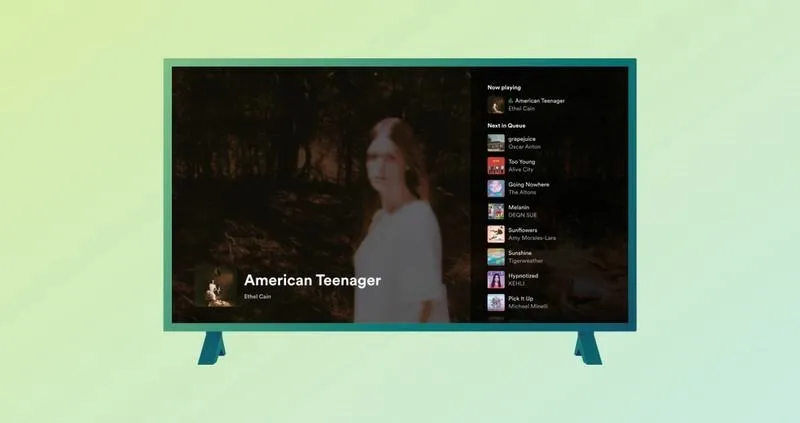
Instalacja aplikacji Spotify na telewizorze to bardzo prosta sprawa. Jednak w zależności od marki i modelu telewizora mogą występować pewne różnice. W większości nowoczesnych modeli, takich jak Samsung, LG czy Sony, aplikacja Spotify znajduje się już wstępnie zainstalowana. W takiej sytuacji wystarczy jedynie otworzyć sklep z aplikacjami, następnie wpisać w wyszukiwarkę „Spotify”. Jeśli nie posiadasz tej aplikacji, zazwyczaj proces pobierania i instalacji przebiega bezproblemowo i zajmuje zaledwie chwilę!
Po zainstalowaniu aplikacji, przychodzi czas na logowanie. Ta czynność może przebiegać na kilka sposobów. Najprostszym z nich jest podanie adresu e-mail oraz hasła. Jeżeli wcześniej logowałeś się przez Facebooka, warto najpierw stworzyć osobne hasło. Inną opcją pozostaje skorzystanie z funkcji Spotify Connect — wystarczy otworzyć aplikację na telefonie lub tablecie, a następnie wyszukać swój telewizor. Ta metoda umożliwia wygodne logowanie bez konieczności wpisywania haseł na dużym ekranie.
Możliwości logowania do aplikacji Spotify na telewizorze
Jeżeli zdecydujesz się na logowanie za pomocą kodu PIN, pojawi się on na ekranie telewizora. W takiej sytuacji wystarczy przejść na stronę www.spotify.com/pair na swoim urządzeniu mobilnym i wpisać widoczny kod. Jest to naprawdę szybki i wygodny sposób. Poza tym można połączyć aplikację z telewizorem używając urządzeń takich jak Chromecast czy dekodery STB, co otwiera dodatkowe możliwości korzystania ze Spotify w różnych sytuacjach.
Używanie aplikacji Spotify na telewizorze może znacząco poprawić doświadczenia muzyczne w domowym zaciszu. Dzięki prostym metodom logowania i integracji z innymi urządzeniami, słuchanie ulubionej muzyki staje się jeszcze łatwiejsze.
Czasami mogą występować problemy z uruchomieniem aplikacji. Warto wówczas upewnić się, że telewizor ma aktywne połączenie z internetem i sprawdzić, czy aplikacja Spotify jest zaktualizowana do najnowszej wersji. Gdy coś nie działa, spróbuj zamknąć aplikację i ponownie ją otworzyć, lub zrestartować telewizor. W razie dalszych kłopotów, ustawienia urządzenia mogą okazać się pomocne. Jeśli to nie pomoże, skontaktuj się z producentem telewizora, aby uzyskać wsparcie techniczne.
Jak włączyć Spotify na telewizorze - praktyczny przewodnik
W poniższej liście przedstawiamy szczegółowe kroki, które ułatwią Ci uruchomienie aplikacji Spotify na telewizorze. Znajdziesz tu różne metody logowania oraz rozwiązania na wypadek ewentualnych problemów z aplikacją.
- Sprawdź obecność aplikacji Spotify na telewizorze Rozpocznij od przejścia do sklepu z aplikacjami na telewizorze, gdzie wyszukasz aplikację Spotify. Większość nowoczesnych telewizorów ma ją zainstalowaną automatycznie, ale jeżeli nie możesz jej znaleźć, pobierz i zainstaluj aplikację.
- Zaloguj się do aplikacji Spotify Otwórz aplikację Spotify na telewizorze, a następnie możesz zalogować się na jeden z trzech sposobów: a) Wprowadź swój adres e-mail oraz hasło do Spotify. Jeżeli korzystasz z logowania poprzez Facebooka, najpierw utwórz hasło w Spotify. b) Użyj aplikacji Spotify na swoim telefonie lub tablecie, aby znaleźć telewizor za pomocą funkcji Spotify Connect. c) Wybierz opcję „Zaloguj się przy pomocy kodu PIN”, a następnie wprowadź kod na stronie www.spotify.com/pair, którą otworzysz na innym urządzeniu.
- Rozwiązywanie problemów z aplikacją Spotify Jeśli napotykasz jakiekolwiek trudności podczas uruchamiania aplikacji, upewnij się, że Twój telewizor jest połączony z internetem. Sprawdź, czy zarówno aplikacja Spotify, jak i oprogramowanie telewizora są aktualne. Możesz także spróbować ponownie uruchomić telewizor, zresetować sieć Wi-Fi lub zainstalować aplikację kilka razy.
- Upewnij się, że aplikacja działa na odpowiedniej wersji telewizora Kiedy korzystasz z telewizora Android TV, koniecznie sprawdź, czy aplikacja Spotify wyświetla się na wierzchu. Aby to zweryfikować, przejdź do Ustawienia > Aplikacje > Dodatkowy dostęp > Wyświetlaj na wierzchu.
Wskazówki dotyczące logowania do Spotify na telewizorze
Logowanie do Spotify na telewizorze może wydawać się skomplikowane, jednak nie przejmuj się! W tym artykule podzielę się z Tobą kilkoma prostymi wskazówkami, które znacznie ułatwią Ci dostęp do ulubionej muzyki. Na początku sprawdź, czy aplikacja Spotify znajduje się już na Twoim telewizorze. Możesz to zweryfikować, korzystając ze sklepu z aplikacjami w swoim urządzeniu oraz wyszukując Spotify. Dobrą wiadomością jest to, że wiele telewizorów ma tę aplikację zainstalowaną automatycznie, co stanowi ogromne ułatwienie!
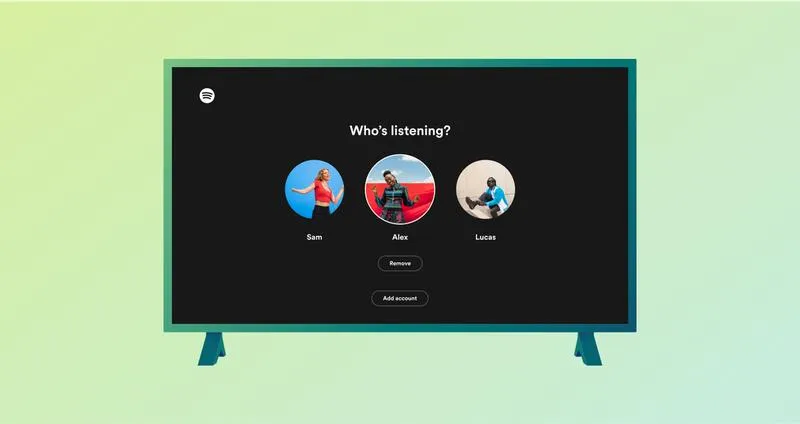
Otwierając aplikację, zobaczysz kilka opcji logowania. Najprostszy sposób polega na podaniu swojego adresu e-mail oraz hasła. Natomiast jeśli korzystasz z logowania przez Facebooka, pamiętaj, aby najpierw utworzyć hasło dla swojego konta Spotify. Inną możliwością, którą warto rozważyć, jest wykorzystanie funkcji Spotify Connect. Wystarczy, że otworzysz aplikację na telefonie lub tablecie, odnajdziesz swoje urządzenie i wybierzesz opcję logowania z użyciem kodu PIN.
Logowanie przy użyciu kodu PIN to szybka opcja
Gdy zdecydujesz się na logowanie poprzez kod PIN, na ekranie telewizora wyświetli się unikalny kod. W tej chwili szybko otwórz stronę www.spotify.com/pair na swoim drugim urządzeniu i wpisz ten kod. To bardzo wygodne rozwiązanie, zwłaszcza jeśli nie masz pod ręką klawiatury, ponieważ wprowadzanie długiego hasła mogłoby być męczące.
Jeżeli napotkasz jakiekolwiek trudności z aplikacją, pierwszym krokiem powinno być upewnienie się, że Twój telewizor dysponuje stabilnym połączeniem z internetem. Zaktualizuj aplikację Spotify oraz oprogramowanie telewizora, a następnie spróbuj ponownie uruchomić aplikację. W przypadku dalszych problemów warto zrestartować router Wi-Fi. Skoro już zahaczamy o ten temat, sprawdź, jak łatwo podłączyć słuchawki USB do Xbox Series X. Jeśli inne metody zawiodą, rozważ usunięcie aplikacji i jej ponowną instalację. Dzięki tym cennym wskazówkom szybko i sprawnie połączysz Spotify z Twoim telewizorem oraz wrócisz do słuchania ulubionych hitów!
Czy wiesz, że wiele telewizorów Smart pozwala na bezprzewodowe przesyłanie dźwięku z aplikacji Spotify na telefonie bez konieczności logowania się bezpośrednio na telewizorze? Dzięki funkcji Spotify Connect możesz po prostu wybrać telewizor jako źródło dźwięku z poziomu aplikacji mobilnej!
Co zrobić, gdy aplikacja Spotify nie działa prawidłowo?
Jeśli napotkałeś problemy z aplikacją Spotify, warto rozważyć kilka kroków, które pomogą Ci przywrócić jej prawidłowe działanie. W poniższym zestawieniu znajdziesz sprawdzone sugestie, które ułatwią rozwiązanie najczęstszych problemów związanych z aplikacją.
- Sprawdź połączenie z Internetem: Upewnij się, że Twoje urządzenie, na którym korzystasz z aplikacji Spotify, jest podłączone do stabilnego i szybkiego połączenia z internetem. W przypadku problemów z siecią często pojawiają się trudności z ładowaniem utworów oraz korzystaniem z funkcji aplikacji.
- Aktualizuj aplikację Spotify: Zajrzyj do sklepu z aplikacjami, takiego jak App Store lub Google Play, aby upewnić się, że korzystasz z najnowszej wersji aplikacji Spotify. Regularne aktualizacje zawierają poprawki, które mogą rozwiązać znane błędy wpływające na wydajność aplikacji.
- Uruchom ponownie aplikację oraz urządzenie: Najpierw zamknij aplikację Spotify, a następnie uruchom ją ponownie. Jeśli ten krok nie przyniesie rezultatów, spróbuj również zresetować całe urządzenie. Te proste działania często pomagają w rozwiązaniu wielu problemów.
- Sprawdź oprogramowanie urządzenia: Zwróć uwagę, czy system operacyjny Twojego urządzenia, na przykład telewizora czy telefonu, jest aktualny. Różne wersje systemu mogą wpływać na kompatybilność oraz funkcjonowanie aplikacji.
- Reinstalacja aplikacji: Jeśli wcześniejsze kroki nie przyniosły oczekiwanych rezultatów, zastanów się nad usunięciem aplikacji Spotify z urządzenia, a następnie jej ponowną instalacją. Taki proces zresetuje ustawienia aplikacji i może pomóc w wyeliminowaniu problemów związanych z jej działaniem.
Jak korzystać z funkcji Spotify Connect na telewizorze
Korzyści płynące z używania funkcji Spotify Connect na telewizorze naprawdę zachwycają. Dzięki niej możemy wygodnie odtwarzać muzykę z aplikacji na dużym ekranie. Zanim jednak zaczniemy, warto upewnić się, czy nasze urządzenie obsługuje Spotify. Wiele nowoczesnych modeli telewizorów, takich jak LG, Samsung czy Sony, ma aplikację Spotify preinstalowaną. Wystarczy wejść do sklepu z aplikacjami i sprawdzić, czy mamy najnowszą wersję. Jeśli aplikacji nie ma, można ją łatwo pobrać i zainstalować na naszym telewizorze.
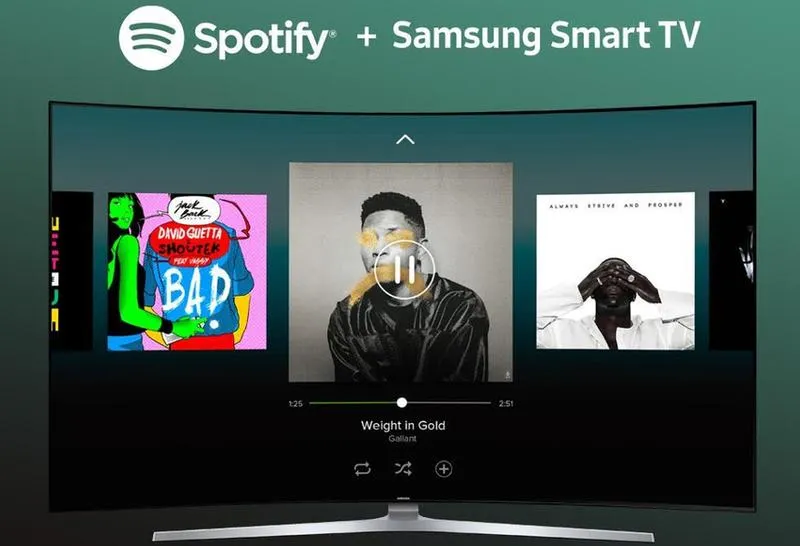
Po zainstalowaniu aplikacji otwieram Spotify na telewizorze oraz loguję się na swoje konto. Istnieje kilka sposobów, aby to zrobić. Możemy na przykład wpisać adres e-mail i hasło albo skorzystać z opcji logowania przy użyciu kodu PIN. W tym przypadku uruchamiam aplikację na telefonie lub tablecie, wybieram swoje urządzenie i podaję kod wyświetlający się na ekranie telewizora. Ten proces jest naprawdę szybki i zajmuje tylko chwilę!
Jakie problemy mogą wystąpić podczas korzystania z Spotify Connect
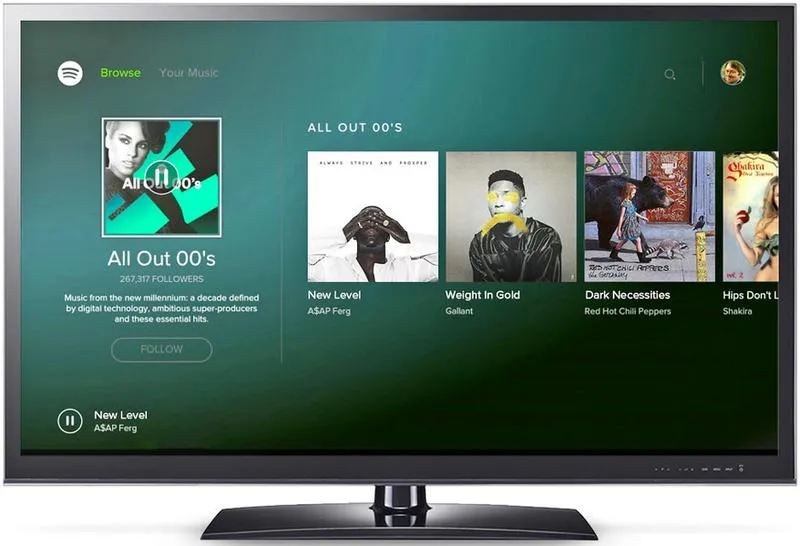
Czasami mogą się pojawić trudności z działaniem Spotify na telewizorze. Jednak nie ma powodów do zmartwień, bo większość z tych problemów można łatwo rozwiązać. Na początku upewnijmy się, że telewizor ma aktywne połączenie z internetem – bez tego nie ma możliwości korzystania z aplikacji! Dobrze również sprawdzić aktualność aplikacji i oprogramowania telewizora. Jeśli wszystko wydaje się być w porządku, a Spotify nadal nie działa, możemy spróbować wyłączyć i włączyć aplikację lub nawet zrestartować telewizor. Czasami wystarczy także rozłączyć i ponownie połączyć się z siecią Wi-Fi, aby przywrócić wszystko do normy.
Gdy już uporamy się z ewentualnymi problemami, możemy w pełni cieszyć się muzyką na dużym ekranie! Dzięki Spotify Connect zyskujemy możliwość sterowania odtwarzaniem z telefonu, co okazuje się niezwykle wygodne. Wybieranie utworów, tworzenie playlist oraz zarządzanie dźwiękiem zdalnie sprawia, że wszystko staje się prostsze. Teraz mogę swobodnie słuchać ulubionych kawałków i organizować muzykowanie w domowym zaciszu, unikając zbędnych kabli i nieporządku.
| Element | Opis |
|---|---|
| Odtwarzanie muzyki | Możliwość wygodnego odtwarzania muzyki z aplikacji na dużym ekranie. |
| Obsługa aplikacji | Wiele nowoczesnych modeli telewizorów (LG, Samsung, Sony) ma preinstalowaną aplikację Spotify. |
| Pobieranie aplikacji | Możliwość pobrania i zainstalowania aplikacji Spotify, jeśli nie jest preinstalowana. |
| Logowanie się | Możliwość logowania przez adres e-mail i hasło lub kod PIN. |
| Rozwiązywanie problemów | Sprawdzenie połączenia internetowego oraz aktualności aplikacji i oprogramowania telewizora. |
| Restartowanie | Możliwość wyłączenia i włączenia aplikacji lub restartu telewizora w przypadku problemów. |
| Wsparcie Wi-Fi | Rozłączenie i ponowne połączenie z siecią Wi-Fi może przywrócić działanie aplikacji. |
| Kontrola dźwięku | Dzięki Spotify Connect można sterować odtwarzaniem z telefonu, co ułatwia wybieranie utworów i zarządzanie playlistami. |
Czy wiesz, że funkcja Spotify Connect pozwala na jednoczesne odtwarzanie muzyki na kilku urządzeniach? Dzięki temu możesz na przykład muzykę włączać na telewizorze w salonie, a jednocześnie odtwarzać dźwięk w kuchni na głośniku Bluetooth, co tworzy idealną atmosferę podczas imprez czy spotkań z przyjaciółmi!